
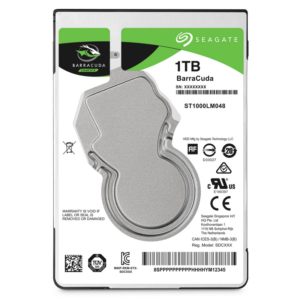
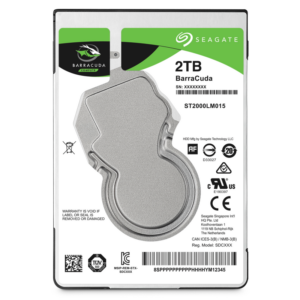
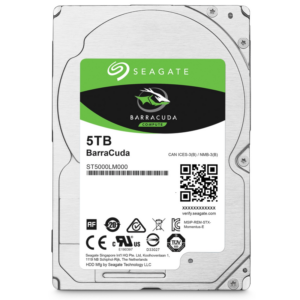
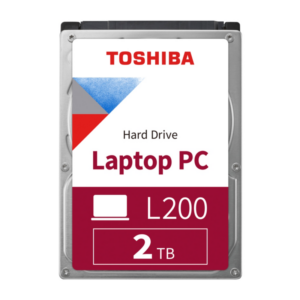
Das sind die beliebtesten Festplatten Notebook Produkte





Festplatten für Ihr Notebook: Leistung, Kapazität und Zuverlässigkeit im Detail
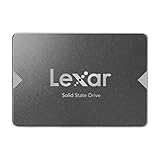
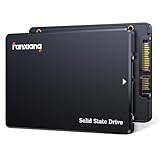
Guenstigenotebooks.de präsentiert eine sorgfältig kuratierte Auswahl an Festplatten, die speziell auf die Anforderungen moderner Notebooks zugeschnitten sind. Ob Sie die Speicherkapazität Ihres Laptops erweitern, die Leistung verbessern oder einen defekten Datenträger ersetzen möchten – hier finden Sie die passende Lösung. Unser Sortiment umfasst sowohl traditionelle Hard Disk Drives (HDDs) für maximale Speicherkapazität als auch die zukunftsweisenden Solid State Drives (SSDs) für rasante Geschwindigkeiten, perfekt für anspruchsvolle Anwender, Gamer, Kreativprofis und den alltäglichen Gebrauch. Entdecken Sie Festplatten in verschiedenen Formfaktoren und Schnittstellen, die eine nahtlose Integration in nahezu jedes Notebook ermöglichen.
Worauf Sie beim Kauf einer Notebook-Festplatte achten sollten
Die Auswahl der richtigen Festplatte ist entscheidend für die Performance und Nutzbarkeit Ihres Notebooks. Verschiedene Faktoren spielen hierbei eine Rolle, die wir im Folgenden detailliert erläutern, um Ihnen eine fundierte Entscheidung zu ermöglichen:
Kapazität: Wie viel Speicherplatz benötigen Sie wirklich?
Die Speicherkapazität wird in Gigabyte (GB) oder Terabyte (TB) gemessen. Überlegen Sie, wie viele Daten Sie speichern möchten. Betriebssysteme, Anwendungen, Spiele, Fotos, Videos und Musik beanspruchen unterschiedlich viel Platz. Für Standardanwendungen und Office-Aufgaben reichen oft 250 GB bis 500 GB aus. Wenn Sie jedoch große Mediendateien verwalten oder viele Spiele installieren möchten, sind 1 TB oder mehr empfehlenswert. Bedenken Sie auch die potenzielle Zunahme Ihrer Daten in der Zukunft.
Geschwindigkeit und Performance: HDD vs. SSD
Hier trennen sich die Wege fundamental. Hard Disk Drives (HDDs) arbeiten mit rotierenden Magnetscheiben und beweglichen Leseköpfen. Sie bieten eine hohe Speicherdichte zu geringeren Kosten pro Gigabyte, sind aber langsamer als SSDs. Die typische Drehzahl (RPM) beeinflusst die Geschwindigkeit; höhere Drehzahlen (z.B. 7200 RPM) sind schneller als niedrigere (z.B. 5400 RPM). Solid State Drives (SSDs) hingegen nutzen Flash-Speicherchips (NAND-Flash), ähnlich wie USB-Sticks oder Speicherkarten. Sie sind um ein Vielfaches schneller, leiser, stoßunempfindlicher und energieeffizienter. Insbesondere die Lese- und Schreibgeschwindigkeiten in Megabyte pro Sekunde (MB/s) und die Zugriffszeiten sind hier entscheidend. Für eine spürbare Verbesserung der Bootzeiten, Programmstarts und der allgemeinen Systemreaktion ist eine SSD die erste Wahl.
Formfaktor und Schnittstelle: Kompatibilität ist entscheidend
Notebooks verwenden meist kleinere Festplattenformate. Der gängigste Formfaktor für HDDs ist 2,5 Zoll. Bei SSDs sind neben 2,5 Zoll auch die noch kompakteren M.2-Formate sehr verbreitet. Die Schnittstelle gibt an, wie die Festplatte mit dem Motherboard des Notebooks verbunden wird. Die gebräuchlichsten sind SATA III (6 Gbit/s) für 2,5-Zoll-Laufwerke und NVMe (über PCIe) für M.2-SSDs. NVMe-SSDs bieten deutlich höhere Übertragungsraten als SATA-SSDs und sind daher die performanteste Option, sofern Ihr Notebook dies unterstützt. Achten Sie unbedingt auf die Kompatibilität mit Ihrem spezifischen Notebook-Modell.
Robustheit und Zuverlässigkeit: Langlebigkeit für unterwegs
Da Notebooks häufig transportiert werden, ist die Stoßfestigkeit ein wichtiger Aspekt, insbesondere bei HDDs. SSDs sind hier klar im Vorteil, da sie keine beweglichen Teile besitzen. Achten Sie auf die angegebene MTBF (Mean Time Between Failures) – die mittlere Betriebsdauer zwischen Ausfällen – als Indikator für die Langlebigkeit. Hersteller wie Samsung, Crucial, Western Digital (WD) und Kingston sind bekannt für ihre zuverlässigen Produkte und bieten oft lange Garantiezeiten.
Energieeffizienz: Längere Akkulaufzeit
Für mobile Geräte spielt der Stromverbrauch eine Rolle. SSDs sind generell energieeffizienter als HDDs, was sich positiv auf die Akkulaufzeit Ihres Notebooks auswirkt. Dies ist besonders relevant, wenn Sie viel unterwegs sind und nicht immer Zugang zu einer Steckdose haben.
Die verschiedenen Arten von Notebook-Festplatten im Vergleich
Um Ihnen die Entscheidung zu erleichtern, stellen wir die gängigsten Typen von Festplatten für Notebooks gegenüber:
| Merkmal | 2,5 Zoll HDD (Hard Disk Drive) | 2,5 Zoll SSD (Solid State Drive) | M.2 NVMe SSD | M.2 SATA SSD |
|---|---|---|---|---|
| Technologie | Mechanisch (rotierende Scheiben) | Flash-Speicher (NAND) | Flash-Speicher (NAND) | Flash-Speicher (NAND) |
| Geschwindigkeit (Sequenziell Lesen/Schreiben) | Niedrig (ca. 100-150 MB/s) | Mittel (ca. 500-550 MB/s) | Sehr Hoch (bis zu 7000+ MB/s) | Mittel (ca. 500-550 MB/s) |
| Zugriffszeit | Hoch (ms-Bereich) | Sehr niedrig (µs-Bereich) | Extrem niedrig (µs-Bereich) | Sehr niedrig (µs-Bereich) |
| Kapazität (gängig) | Bis zu 5 TB | Bis zu 4 TB | Bis zu 8 TB | Bis zu 4 TB |
| Kosten pro GB | Niedrig | Mittel | Hoch | Mittel |
| Robustheit (Stoßfestigkeit) | Gering | Sehr hoch | Sehr hoch | Sehr hoch |
| Energieverbrauch | Hoch | Niedrig | Niedrig | Niedrig |
| Typische Anwendung | Große Datenspeicherung, Backups | Systemlaufwerk, schnelles Booten, Anwendungsstarts | High-End-Systeme, Gaming, professionelle Videobearbeitung, große Datensätze | Upgrade für ältere Laptops mit M.2-Slot, schnelle Systemlaufwerke |
| Schnittstelle | SATA III | SATA III | PCIe (NVMe-Protokoll) | SATA III |
Unerlässliche Komponenten: Was macht eine gute Notebook-Festplatte aus?
Beim Kauf einer Festplatte für Ihr Notebook sind mehrere technische Spezifikationen und Merkmale ausschlaggebend für eine optimale Leistung und Langlebigkeit. Verstehen Sie diese, um die beste Wahl zu treffen:
- NAND-Flash-Typ: Bei SSDs ist der Typ des NAND-Flash-Speichers wichtig. SLC (Single-Level Cell) ist am langlebigsten und schnellsten, aber auch am teuersten. MLC (Multi-Level Cell) bietet einen guten Kompromiss. TLC (Triple-Level Cell) ist am kostengünstigsten, aber weniger ausdauernd und etwas langsamer. QLC (Quad-Level Cell) bietet die höchste Speicherdichte, aber die geringste Haltbarkeit und Geschwindigkeit. Die meisten Consumer-SSDs verwenden TLC oder QLC, oft mit fortschrittlichen Controller-Technologien und Caching-Mechanismen, um Leistung und Lebensdauer zu optimieren.
- Controller: Der Controller einer SSD ist das Gehirn des Laufwerks und bestimmt maßgeblich dessen Leistung, Effizienz und Zuverlässigkeit. Renommierte Hersteller wie Phison, Silicon Motion und Samsung entwickeln eigene Controller-Architekturen.
- DRAM-Cache: Viele performante SSDs verfügen über einen DRAM-Cache. Dieser dedizierte Arbeitsspeicher hilft dem Controller, Zugriffstabellen und Daten zu speichern, was die Lese- und Schreibleistung erheblich verbessert und die Latenz reduziert. Laufwerke ohne DRAM (DRAM-less SSDs) sind oft günstiger, können aber bei anhaltender hoher Last Leistungseinbußen zeigen.
- TBW (Terabytes Written): Dieser Wert gibt an, wie viele Terabytes an Daten insgesamt auf die SSD geschrieben werden können, bevor die Garantie des Herstellers endet oder die Lebensdauer der Flash-Zellen theoretisch erschöpft ist. Ein höherer TBW-Wert signalisiert eine höhere Lebensdauer.
- SATA Revision: Bei SATA-Festplatten ist die SATA Revision relevant. SATA III (auch SATA 6Gb/s genannt) ist der aktuelle Standard und bietet theoretische Höchstgeschwindigkeiten von 600 MB/s. Ältere Revisionen sind deutlich langsamer.
- NVMe-Protokoll: NVMe (Non-Volatile Memory Express) ist ein Kommunikationsprotokoll, das speziell für SSDs entwickelt wurde und direkt über die schnellen PCIe-Lanes des Motherboards kommuniziert. Es bietet eine deutlich geringere Latenz und höhere Bandbreite als das ältere AHCI-Protokoll, das von SATA verwendet wird.
Häufig gestellte Fragen zu Festplatten Notebook
FAQ – Häufig gestellte Fragen zu Festplatten Notebook
Kann ich eine SSD in jedes Notebook einbauen?
In den meisten Fällen ja, solange das Notebook über einen freien 2,5-Zoll-Schacht oder einen M.2-Slot verfügt. Es ist jedoch unerlässlich, die Kompatibilität Ihres spezifischen Notebook-Modells zu prüfen, insbesondere bei M.2-SSDs, da es verschiedene Längen und Schnittstellen (SATA oder NVMe) gibt.
Wie installiere ich eine neue Festplatte in meinem Notebook?
Die Installation variiert je nach Notebook-Modell. Generell müssen Sie das Gehäuse öffnen, die alte Festplatte lokalisieren und ausbauen, die neue Festplatte anschließen und sicher befestigen. Bei SSDs kann dies eine einfachere Angelegenheit sein. Es empfiehlt sich, eine Anleitung oder ein Video-Tutorial für Ihr spezifisches Notebook-Modell zu konsultieren oder professionelle Hilfe in Anspruch zu nehmen.
Was ist der Unterschied zwischen einer HDD und einer SSD für mein Notebook?
HDDs sind mechanisch, bieten viel Speicherplatz zu geringeren Kosten, sind aber langsamer und stoßempfindlicher. SSDs sind elektronisch, erheblich schneller, leiser, stoßfester und energieeffizienter, aber auch teurer pro Gigabyte. Für die Systempartition und Programme ist eine SSD meist die bessere Wahl.
Ist eine externe Festplatte eine Alternative zur internen Speichererweiterung?
Externe Festplatten sind eine gute Lösung für Backups oder zusätzlichen Speicherplatz für Daten, die Sie nicht ständig benötigen. Sie sind portabel und einfach zu nutzen. Für die Hauptsystemplatte oder häufig genutzte Anwendungen sind interne Lösungen jedoch deutlich performanter und komfortabler.
Welche Marken sind für Notebook-Festplatten empfehlenswert?
Zu den führenden und vertrauenswürdigen Herstellern von Notebook-Festplatten zählen Samsung, Crucial, Western Digital (WD), Seagate, Kingston und SanDisk. Diese Marken stehen für Qualität, Zuverlässigkeit und fortschrittliche Technologien.
Wie kann ich die Lebensdauer meiner SSD verlängern?
Vermeiden Sie, die SSD ständig bis zum Maximum zu füllen. Deaktivieren Sie unnötige Indizierungsdienste oder Superfetch, falls Sie die Performance nicht zwingend benötigen. Halten Sie die Firmware aktuell und vermeiden Sie häufige Festplattentests auf volle Kapazität, wenn diese nicht notwendig sind.
Was bedeutet „formatiert“ bei einer Festplatte?
Formatieren ist der Prozess, bei dem ein Dateisystem auf einer Festplatte erstellt wird. Dies macht die Festplatte bereit für die Speicherung von Daten. Beim Kauf einer neuen Festplatte muss diese in der Regel formatiert und partitioniert werden, bevor sie vom Betriebssystem verwendet werden kann. Bei SSDs ist dies ebenfalls ein wichtiger Schritt.